Mostrando entradas con la etiqueta Tutorial. Mostrar todas las entradas

1/8/14


Bienvenidos de nuevo, vamos trayéndoles un Tutorial muy esperados por muchos, que es el poder instalar Cydia en sus dispositivos iOS 7.1 en adelante, este Jailbreak es el Untethered, es decir, el más seguro de todos y será compatible para los siguientes dispositivos:
  • iPod Touch 5G
  • iPhone 4
  • iPhone 4S
  • iPhone 5
  • iPhone 5C
  • iPhone 5S
  • iPad 2
  • iPad 3
  • iPad 4
  • iPad Mini


Recomendaciones antes de hacer el Jailbreak:

-Tener la última versión de iTunes.
-Hacer una copia de seguridad de tu dispositivo en iTunes o iCloud.
-Tener la última versión iOS en tu dispositivo.
-Quitar el desbloqueo con código de tu dispositivo.
-Desactivar el bloqueo automático.

Instrucciones para hacer el Jailbreak Untethered al iPhone/iPod Touch/iPad en iOS 7.1.2:


-Descargamos la última versión de Pangu: http://en.pangu.io/

-Ejecutamos el archivo descargado con clic derecho abrir (Mac) o clic derecho y ejecutar como administrador (Windows)

-Conecta tu dispositivo y Pangu lo detecta pronto.

-Ahora da clic sobre el botón negro donde pone “Jailbreak” para que empiece el proceso.

-Activa el modo avión en tu dispositivo.

-Aparece una ventana donde nos obliga que hay que cambiar la fecha de nuestro dispositivo y cómo hacerlo, ve a Ajustes/General/Fecha y hora/ Desde ahí desactiva el ajuste automático y modifica la fecha hasta ponerla en 2 de junio.

-Una vez cambiada el proceso de Jailbreak continuará.

-El icono de Pangu aparecerá en el dispositivo, el programa nos dirá que es necesario abrirlo para instalar Cydia.

-Una vez hecho seguirá el proceso.

-El dispositivo se reiniciará algunas ocasiones.

-Cuando vuelva a encenderse aparecerá Cydia como ícono.

-Abre Cydia y espera a que se configure.

Posted on viernes, agosto 01, 2014 by Esaúl Hernandez

No comments

22/12/13


Después de muchos meses de espera y sin algún aviso como en otras ocasiones, Evasi0n ha logrado obtener el Jailbreak Untethered que tanto habíamos esperado para todos los dispositivos con iOS 7 instalado, hasta la versión 7.0.4
Aquí en ApplexaMX ya les tenemos un tutorial completo y seguro para la instalación del Jailbreak, así como los pasos necesarios para instalarlo desde una PC con Windows así como una Mac con OS X.
Dispositivos compatibles: 
  • iPhone 4
  • iPhone 4S
  • iPhone 5
  • iPhone 5S
  • iPhone 5C
  • iPad 2
  • "Nuevo iPad"
  • iPad Retina
  • iPad air
  • iPad Mini
  • iPad Mini Retina
  • iPod Touch 5G
Tutorial Jailbreak Untethered iOS 7:

Paso 1:
Conectar el iPad a la computadora y crear en el escritorio una carpeta llamada "Pwnage"

Paso 2: 
Descargar la herramienta del Jailbreak desde la web oficial de evasi0n, y colocarla en la carpeta creada.

Si actualizaste a iOS 7 o iOS 7.0.4 desde tu mismo dispositivo sin iTunes necesitarás descargar el último firmware para evitar problemas ya que algunos dispositivos que actualizaron desde su aparato han experimentado fallas al momento de instalar el Jailbreak, descargar la última versión de iOS 7 de tu dispositivo.

Paso 3:
Abre el archivo de Evasi0n y arrastra el programa a la carpeta creada.

Paso 4:
Abre iTunes

Paso 5: 
En el menú de tu iPad dentro de iTunes y selecciona la opción "Guardar copia de seguridad" o "Back Up Now".

Paso 6: 
Si descargaste la actualización de tu dispositivo sin iTunes es necesario hacer este paso, si no, omítelo hasta el paso 8.

Después de guardar la copia de seguridad presiona la tecla Shift (O Control) y da clic en "Restaurar" y seleccionas el firmware que descargaste.

Paso 7: 
iTunes te avisará que restaurará tu dispositivo, le das clic en la opción Restaurar

Paso 8:
Una vez restaurado el dispositivo abrirás el programa de Evasi0n 7 haciendo clic derecho y abrir, en el caso de Windows "Ejecutar como administrador"


Paso 9: 
Te preguntará que si es una aplicación segura, le das clic en "Abrir"

Paso 10:
Tienes que desactivar la contraseña o código de tu dispositivo para evitar problemas si es que tienes alguno activado, sin mas que decir le das clic en Jailbreak. 

Paso 11: 
Esperar.

Paso 12: 
Despues de unos minutos te pedirá que desbloquees el dispositivo, hazlo para que termine de Jailbrakear.

Paso 13:
Listo!

Ya con esto tendrás Cydia en un dispositivo iOS 7.


Posted on domingo, diciembre 22, 2013 by Esaúl Hernandez

3 comments

15/2/13


La nueva versión de Real Racing 3, uno de los mejores juegos de carreras y autos para iOS, será presentado el 28 de Febrero, por el momento no se encuentra disponible en las App Stores del mundo, excepto en una.

¿Quieres probar el juego ya? Descárgalo gratis en la App Store de Nueva Zelanda.
No se sabe por qué pasó esto, sin embargo ya está disponible en la tienda de aquel país, tampoco sabemos si fue algún error, si fue intencional o el tiempo de duración que estará así gratuito.

Lo único que necesitas es crearte una cuenta en aquella iTunes Store de Nueva Zelanda, es bastante sencillo y como aplicación gratuita, no es necesario introducir una Tarjeta de Crédito porque es totalmente grauita.

Si hablamos del videojuego, Real Racing 3 tiene de novedad su apartado gráfico, que se han renovado para tener una gran calidad de gráficos para ser un dispositivo móvil, además de contar con la opción de juego "Free to Play" online.


En nuestro caso encontramos una cuenta de aquel país que puedan descargarlo sin necesidad de crear una cuenta:

Es necesario ir a Ajustes > App Store > Entrar a la cuenta conectada > Desconectarse
macintosh @ mailinator .com
Macintosh128k

Posted on viernes, febrero 15, 2013 by Esaúl Hernandez

2 comments

6/2/13


¿Qué es lo que uno tiene que hacer después de realizar Jailbreak?

Muchas veces, sobre todo al ser nuevos en Cydia, uno no sabe que hacer al momento de tener dicha App, y al buscar las aplicaciones o Tweaks que aparecen en tutoriales no encontramos nada y enloquece uno, sin embargo lo importante es tener Fuentes y Repositorios instalados en el dispositivo.


¿Qué es una Repo?
Una Source en palabras sencillas es una página que se agrega en Cydia para poder accesar a un Servidor y descargar todo servicio, por ejemplo, si agregamos la source de http://WallpapersCydia.com/repo obtendremos una colección de Wallpapers para descargar, así sucede con otros ejemplos.

¿Cómo puedo ver que Repo tengo?
Abren Cydia > Manejar > Fuentes

¿Cómo puedo agregar Repo?Abren Cydia > Manejar > Fuentes > Editar > Add > [Agregan dirección] > Add.

Con esto ya estarán un sin fin de aplicaciones para buscar en Cydia, estas son las fuentes o repositorios más importantes y escenciales para agregar:


Posted on miércoles, febrero 06, 2013 by Esaúl Hernandez

No comments

2/1/13


A veces estamos aburridos de los mismos sonidos de nuestro dispositivo al momento de recibir una notificacion, el mismo sonido de "Bipipip", gracias al Jailbreak puedes cambiar el sonido de estas notificaciones del dispositivo a tu gusto, son los mismos sonidos que estan como predeterminados que estan en ajustes, sin embargo puedes personalizarlos para que en cada App suenen diferentes. 

Requisitos:
Es muy fácil realizar el Tutorial, solamente es necesario entrar a Cydia, tener agregada la Repo de iPhoneate y buscar el Tweak llamado Pushtone e instalarlo, recuerden que es el Tweak de color negro si lo quieren gratuito, si es el azul costará alrededor $1 USD. 


Posted on miércoles, enero 02, 2013 by Esaúl Hernandez

No comments

30/12/12

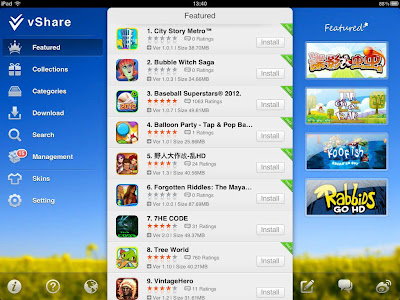
Despues de que Hackulous auncio el fin de Installous 5, aplicacion con la que podias descargar aplicaciones de pago crackeadas gratuitas, el dia de hoy, muchos usuarios comenzaron a buscar alternativas a esta aplicacion, la segunda aplicacion mas conocida para instalar esto es vShare, es igual que Installous en su funcionamiento, una de las mejores caracteristicas de esta aplicacion es poder instalar las apps sin necesidad de entrar a una pagina web.


Requisitos:


Tutorial:

PARA TENER APPSYNC:
Accedan a Cydia y en Fuentes agregan la siguiente repo:
http://sinfuliphonerepo.com
Buscar: "AppSync for iOS 4.x - 6.x" e instalar. 

PARA TENER vSHARE:

  1. Abrir Safari
  2. Ir al enlace 'http://v.appvv.com/en/'
  3. Click en 'Download/Install vShare' para instalar vShare.
  4. Una vez instalada vShare aparecerá en la pantalla de inicio.

Nota: 
Es recomendable desinstalar cualquier "AppSync for iOS X" que ya hayan instalado anteriormente e instalar ésta para evitar problemas.


Extras:
Si desean transferir las aplicaciones descargadas de su dispositivos a iTunes pueden realizar lo siguiente.

Se dirigen a vShare> Mas > Ajustes > Compartir por WiFi
El link que aparece en la parte de abajo de esta opcion, copia en tu navegador dentro de una PC o Mac, ahora veran las aplicaciones que tienes descargadas en el navegador, ya podran descargar el archivo .ipa y las agregan en iTunes. 

Posted on domingo, diciembre 30, 2012 by Esaúl Hernandez

28 comments

26/12/12


Nokia HERE es la App que recientemente lanzó Nokia para la plataforma de iOS con el objetivo de entrar al mundo de los mapas, lanzada un poco después de los de Apple, intentan los dos luchar para superar al glorioso Google Maps, el resultado fue esta aplicación que ha sido un poco mejor que Apple Maps.

Comparando con Apple Maps, la información de estos mapas es mas completa, se cuentan con un sistema de avenidas y calles completos y la información es correcta, se muestra el transporte público de algunas ciudades y por el momento es una gran aplicación si se desea buscar una alternativa a Apple Maps, pero no llega todavía al nivel de Google Maps. 

Al momento de ver la aplicación encontramos que es muy distinta a las demás en su interfaz en iOS, y un tanto confusa si queremos acceder a algunas herramientas, tienen las mismas opciones además, se puede visualizar el tráfico en algunas ciudades de México, mostrar el transporte público, mapa satelital y el normal, etc. 

La característica principal que hay en esta aplicación es la posibilidad de poder guardar los mapas para poder visualizarlos sin necesidad de contar con Internet, también se pueden guardar accediendo desde una cuenta al sistema de Nokia Here.

La aplicación se encuentra gratuita en la App Store, y es compatible con iPad, iPod Touch y iPhone, actualmente sólo se encuentra en inglés el idioma. 

Lo mejor: 
  • Compatibilidad con iPad, además del iPhone e iPod Touch.
  • Opción de guardar mapas
  • Información actualizada. 
  • Tráfico disponible. 
Lo peor:
  • No está en español.
  • Falta un poco más de calidad en los mapas.
  • Se crashea la App a veces. 
Calificación 7/10.
Descargar: Nokia HERE Maps.

Posted on miércoles, diciembre 26, 2012 by Esaúl Hernandez

No comments

23/12/12


Apple Maps no entra todavía como los mejores mapas y le falta mucho para serlos, Apple se equivocó al momento de haber eliminado la aplicación de Google Maps y Youtube que estaban presentes desde que salió iPhone OS en 2008.

Google Maps seguía presente en iOS 6, sólo que para acceder a ellos se tenía que entrar a la versión móvil, ahora Apple ha aceptado la aplicación oficial de los mapas de Google de nuevo en la App Store y nos viene con muchísimas novedades y características nuevas que mejoran totalmente la interfaz de la anterior app y supera totalmente a Apple Maps.

La primera vez que abras la aplicación te saldrá un pequeño tutorial para que aprendas a usar la aplicación correctamente, pero te acostumbrarás a las herramientas por lo que no es nada dificil usarla, una de las mejores novedades es el regreso de Google Street View y las búsquedas, que te lanzan resultados preliminares antes de presionar el botón buscar. 

Tenemos también el tráfico, vista satelital, vista al sistema de transporte, cómo llegar en camión, a pié y en transporte público, además de tener la información completa dentro de los mapas, las carreteras, autopistas, locales comerciales, estaciones de metro entre otras cosas.

Todavía la aplicación le queda uno que otro pequeño detalle, el más grande desperfecto es que no es compatible todavía con iPad, solamente se puede usar en iPod Touch y iPhone, arreglar unos pequeños problemas de bugs entre otras cosas.

Para concluir, es excelente que Google Maps haya regresado nuevamente a iOS después del mal sabor de boca que nos trajeron los mapas de Apple, tienen que ponerse las pilas Apple si pretende superar al gran Google en los mapas, dejar de creer que Apple sólo es para Estados Unidos, mostrar cuales son las avenidas importantes, rutas verdaderas y útiles, entre otras cosas, en fin, un muy buen paso para Google pero un golpe bajo para Apple.

CALIFICACIÓN FINAL: 9/10

Posted on domingo, diciembre 23, 2012 by Esaúl Hernandez

No comments

7/7/12


Uno no sabe que hacer cuando tiene instalado Cydia, es un universo de Apps que no son aceptadas en la App Store y hacen de Cydia una tienda maravillosa. Para cambiar tu Dispositivo totalmente.
 
Pregunta de oro ¿Que hago después de instalar Cydia? La respuesta es la siguiente:
 
¡Instala Sources o Repositorios!
 
¿Qué es una Source?
Una Source (O Repo) en palabras sencillas es una página que se agrega en Cydia para poder accesar a un Servidor, Ver y poder descargar todos los temas y tweaks que hay en dicho servidor por ejemplo, si agregamos la source de     http://WallpapersCydia.com/repo obtendremos una página de puros Wallpapers para descargar, así sucede con otros ejemplos.
 
¿Cómo puedo ver que Sources tengo?
Abren Cydia > Manage > Sources
 
¿Cómo puedo agregar Sources?
Abren Cydia > Manage > Sources > Edit > Add > [Agregan dirección] > Add.
 
Con esto ya estarán un sin fin de aplicaciones para buscar en Cydia, Estas son una de las mas Sources mas importantes:

  • http://iphoneame.com/repo/
  • http://apt.modmyi.com/
  • http://cydia.hackulo.us/
  • http://apt.saurik.com/
  • http://apt.thebigboss.org/repofiles/cydia/ 
  • http://ijailphone.myrepospace.com/
  • http://repo.insanelyi.com/
  • http://rpetri.ch/repo
  • http://cydia.xsellize.com/
  • http://cydia.zodttd.com/repo/cydia/
Hay un sin fin, pero son las mas importantes porque con ellas ApplexaMX hace los tutoriales mas importantes y en caso de no encontrar resultados en los tutoriales, al agregarlas ya las tendrán. 

Posted on sábado, julio 07, 2012 by Esaúl Hernandez

No comments

6/7/12

BrowserChooser es un Tweak de Cydia que acaba de salir junto con la App de Google Chrome que permite seleccionar nuestro navegador predeterminado cada que queremos abrir un enlace, anteriormente abría automáticamente con Safari, pero ahora tú puedes escoger el navegador que sea de tu agrado, claro, no solo funciona con Google Chrome, también es compatible con iCab, Opera, Atomic, Dolphine, iSwifter, Etc.

Requisitos:

Tutorial:
  1. Entra a Cydia
  2. Ve a fuentes/repos, da en "Editar" luego "Agregar"
  3. Agrega la siguiente Repo: http://rpetri.ch/repo
  4. Busca: "BrowserChooser" e instala la opción.
Disfruta ahora con tu navegador favorito cada que abres un enlace en una App. 

Posted on viernes, julio 06, 2012 by Esaúl Hernandez

No comments

29/6/12


WhatsApp es una aplicación que te permite mandar mensajes de Texto vía Red 3G o WiFi a todos los dispositivos que tengan esta aplicación, lo bueno de esta aplicación es que se puede instalar en Android, Blackberry e iPhone y por eso se debe su popularidad, pero en iOS solo puedes instalarla en iPhone, en el iPad y el iPod Touch no, sin embargo existe un Tweak de Cydia que te permite instalarlo y funcionar totalmente para esos dispositivos.


Requisitos:


Tutorial:

1. Descarga Whatsapp de Installous.
2. Descarga Whatspad de Cydia.

Si deseas tener Whatsapp en una pantalla completa para iPad es necesario ir a Cydia e instalar "FullForce", ya cuando lo tengas instalado ve a Ajustes - Extensiones y activar la casilla de WhatsApp.


3. Entra a WhatsApp y la primera vez que lo abras te pedirá permiso para entrar a tu agenda y enviarte las notificaciones, acepta, son necesarios, luego te pedirá el número del celular, introdúcelo, pero... 

AVISO: Si tienes WhatsApp en otro dispositivo (En un Android, iPhone o Blackberry) no puedes agregar el mismo número, en caso que tengas eso, entra a fonyou, regístrate, instala la App y obtén otro número para así usarlo en la aplicación: http://www.fonyou.es/.

4. Envía tu número y espera a que te llegue un mensaje de Texto
5. Introduce el código que recibiste.
6. Ya puedes usar WhatsApp.

Posted on viernes, junio 29, 2012 by Esaúl Hernandez

No comments

28/6/12

Deck HD es un Tweak de Cydia, diseñado especialmente para iPad con el cual permite tener una cinta o barra de opciones ajustables desde cualquier parte que estés en el iPad y así configurar ciertos aspectos del sistema, enviar un correo, apagar el Wi-Fi o el 3G de tu dispositivo sin la necesidad de ir a Ajustes, además, puedes agregar las aplicaciones que son de tu agrado y ordenarlas a tu gusto y se puede configurar hasta la manera de abrir las opciones. , por lo que es un Tweak muy personalizable, se encuentra en Cydia con costo, pero la podemos conseguir gratis.


A continuación, les enseñaré como poder usar Installous en su dispositivo iOS 5.1.1

Requisitos:
Tutorial Deck HD:
  1. Entra a Cydia
  2. Busca "Deck HD
  3. Instalar el Tweak que aparece con letras negras, no azules.
  4. Listo! 
Ahora puedes configuar Deck HD desde el menú ajustes de tu dispositivo.


Posted on jueves, junio 28, 2012 by Esaúl Hernandez

No comments

26/6/12


Si buscas otra versión de tu dispositivo iOS puedes checar las versiones anteriores del tutorial

¿Quieres probar las aplicaciones antes de comprarlas? ¿O quieres descargarlas gratis? 
Installous es una aplicación que viene de Cydia, en ella puedes descargar aplicaciones gratis crackeadas para cualquier dispositivo iOS, desde los obsoletos iPhone EDGE o iPod Touch 1G hasta el iPad nuevo o iPhone 4S.

A continuación, les enseñaré como poder usar Installous en su dispositivo iOS 5.1.1

Requieres: 
Tutorial Installous 5:
1. Abrir Cydia
2. Ir a Manage
3. Ir a Source
4. Edit (Editamos)
5. Add (Añadimos la siguiente source)
6. http//cydia.hackulo.us/


Instalar los siguientes tweaks:

  • AppSync For iOS 5.0+
  • Installous 5
Ya con ello tendremos una aplicación llamada Installous
9. Entramos a ella y seleccionamos la aplicacion que queramos descargar
10. Presionamos Descargar
11. Elegimos la versión mas arriba (La mas reciente)
12. Escribimos el código que te pide o esperamos un tiempo
13. Descargar!


Preguntas/Errores Frecuentes:

  • Quiero tener las aplicaciones en archivos en la PC/Mac:
Algunos dispositivos sucede lo siguiente, al momento de sincronizar tu dispositivo al iTunes en vez de pasar las aplicaciones al iTunes se borran. Para ello necesitamos instalarlas en la PC/Mac, entonces para ello vean mi siguiente video, que es apptrackr, para ello busquen en las respuestas de este video o en mi canal, o acá abajo en el siguiente video.
  • Al descargar una App, da error al instalarse:
    Suele pasar cuando descargas una Aplicación que puede ya no ser compatible con la versión iOS que tengas, si tienes la mas nueva, intenta con otro enlace, puede que el archivo se haya subido mal.
  • Se borran al sinronizar con iTunes:

En Installous 4, ve a Settings, y desactiva la opción "iTunes Sync"

Posted on martes, junio 26, 2012 by Esaúl Hernandez

No comments

25/6/12


Tal vez hayas visto un iPhone o iPod con un diseño un tanto diferente y con iconos nunca antes vistos, y tu tienes un iPhone con el diseño y los iconos de siempre, y ya estás aburrido, en este tutorial enseñaremos como instalar esos temas para que tengas un iPhone un tanto diferente y único. Con ello puedes cambiar el icono de la batería, cambiar los sonidos del sistema, el teclado, los iconos de Wifi, 3G, cualquier cosa que veas tu. Da en mas información para ver el tutorial completo.

Del mismo diseño 
A un diseño personalizado

Posted on lunes, junio 25, 2012 by Esaúl Hernandez

No comments

28/5/12


El Jailbreak por fin ha llegado y a todos los dispositivos, o bueno, casi todos, a continuación se les explicará paso por paso todo el procedimiento para realizarlo.

El Jailbreak Untethered de iOS 5.1.1 por ahora es compatible con:

  • iPhone 4
  • iPhone 4S
  • iPhone 3GS
  • iPod 3G
  • iPod 4G
  • iPad 1
  • iPad 2 Wi-Fi GSM & 3G
  • iPad 3 WiFi GSM & 3G
Para realizarlo es necesario descargar Absinthe.

DESCARGAR ABSINTHE 2.0.4 [Actualizado]

TUTORIAL:
Primero actualiza tu dispositivo a iOS 5.1.1 usando iTunes, para evitar desperfectos no usen la actualización de software que puedes realizar desde el mismo dispositivo.

1.- Conecta tu dispositivo a tu Mac, PC o Linux y realiza un respaldo total de tu dispositivo vía iTunes para preservar tus apps, etc.

Conectando el dispositivo en iTunes a tu izquierda aparecerá el "iPad de X" da clic derecho y debe de haber una opción que diga "Guardar copia de seguridad".

2.- Ejecuta Absinthe 2.0.2 (Modo Administrador en Windows) y asegurate de que tu dispositivo este conectado a tu Mac o Ordenador vía USB, en Windows aparecerán unos códigos raros y a continuación una carpeta.

3.- Click en Jailbreak y espera unos minutos, es tardado, tengan paciencia.

Durante todo el proceso del Jailbreak aparecerán los siguientes pasos:

  • beginning jailbreak
  • sending initial jailbreak data
  • sending final jailbreak data
  • waiting for reboot
  • waiting for process to complete
4.- Eso es todo, tu dispositivo ha sido Jailbreakeado.

Es un proceso demasiado sencillo de hacer y sin ningún problema.

Posted on lunes, mayo 28, 2012 by Esaúl Hernandez

2 comments